
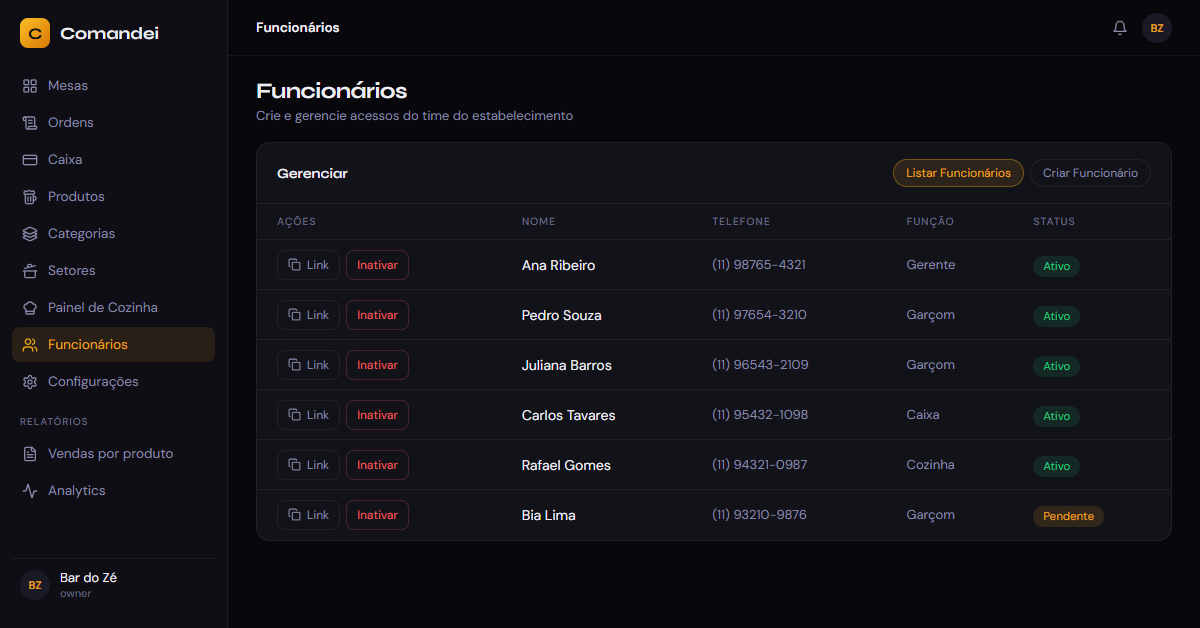
No Comandei, cada funcionário tem o próprio acesso: entre em Funcionários, abra a aba Criar Funcionário, informe nome, telefone e função e clique em Criar Funcionário. Depois, em Listar Funcionários, copie o link de acesso com o botão Link e envie para a pessoa. O que cada função pode fazer é definido em Configurações › Funcionários.
Não há cobrança por usuário: cadastre todo mundo que trabalha na casa, inclusive os extras do fim de semana.
Passo a passo: cadastrar um funcionário
- No menu lateral, clique em Funcionários.
- Abra a aba Criar Funcionário.
- Preencha o Nome e o Telefone com DDD. O telefone identifica a pessoa no acesso, por isso cada número só pode ser usado uma vez no restaurante.
- Em Tipo de Função, escolha Garçom, Cozinha, Caixa ou Gerente.
- Clique em Criar Funcionário.
O funcionário aparece na aba Listar Funcionários com o status Pendente até entrar pela primeira vez.
Como o funcionário entra no sistema
O funcionário não cria senha. O acesso é por um link exclusivo, gerado pelo sistema:
- Em Listar Funcionários, clique em Link na linha do funcionário. O link é copiado.
- Envie o link para ele, pelo WhatsApp, por exemplo. O Comandei não envia a mensagem sozinho.
- No primeiro acesso, o sistema pede para ele confirmar o número de telefone cadastrado. Depois disso, o link abre direto.
Peça para cada um adicionar o Comandei à tela inicial do celular, como explicado em Primeiros passos no Comandei. Assim ele abre o sistema com um toque, sem precisar procurar o link de novo.
O que cada função acessa por padrão
Cada função já vem com um conjunto de acessos pensado para o dia a dia:
- Garçom: Mesas. Abre comandas e lança pedidos, mas não cria nem exclui mesas, não fecha nem cancela comandas e não exclui itens.
- Cozinha: só o Painel de Cozinha.
- Caixa: Mesas, Ordens e Caixa. Fecha comandas e cuida do caixa, mas não cancela uma comanda inteira.
- Gerente: quase tudo, incluindo cardápio, setores, relatórios e funcionários. Só Configurações e Assinatura ficam de fora.
O dono do restaurante tem acesso a tudo e não depende dessas regras.
Como mudar o que uma função pode fazer
Em Configurações › Funcionários, a Matriz de acesso por papel mostra uma linha para cada parte do sistema (Mesas, Ordens, Caixa, Produtos, Categorias, Setores, Painel de Cozinha, Relatórios, Funcionários, Configurações e Assinatura) e uma coluna para cada função. Marque ou desmarque a caixa e clique em Salvar permissões. A mudança vale para todos os funcionários daquela função.
Abaixo de Mesas, a matriz detalha as ações do salão, uma a uma: adicionar e excluir mesa, abrir, fechar, cancelar, transferir e imprimir comanda, adicionar e excluir item. Assim dá para deixar, por exemplo, o garçom fechar a conta sem poder excluir itens.
Se mexer demais, o botão Restaurar matriz padrão volta aos acessos originais. A restauração também só vale depois de Salvar permissões.
Exceção para uma pessoa só
Às vezes uma pessoa precisa de um acesso diferente do resto da função: um garçom de confiança que também vê os relatórios, ou um gerente que não deve mexer no cardápio. Para isso, use as Exceções por usuário, na mesma tela:
- Em Funcionário, escolha a pessoa.
- Em cada parte do sistema, escolha Herdar (segue a função), Permitir ou Negar. A tela mostra o que vem da função e o resultado final.
- Clique em Salvar permissões.
Para desfazer, use Limpar exceções deste usuário e salve. A pessoa volta a seguir só a sua função.
Inativar, reativar e excluir
- Inativar: corta o acesso, por exemplo quando o funcionário sai da casa. O cadastro continua na lista como Inativo.
- Ativar: aparece para quem está inativo e devolve o acesso.
- Excluir: remove o cadastro de vez. Aparece para quem está inativo ou ainda pendente. Se o funcionário nunca entrou, excluir também invalida o link que você enviou.
Próximo passo
Com a equipe cadastrada, configure a tela da cozinha para receber os pedidos que o garçom lança. Veja o roteiro completo em Primeiros passos no Comandei.