
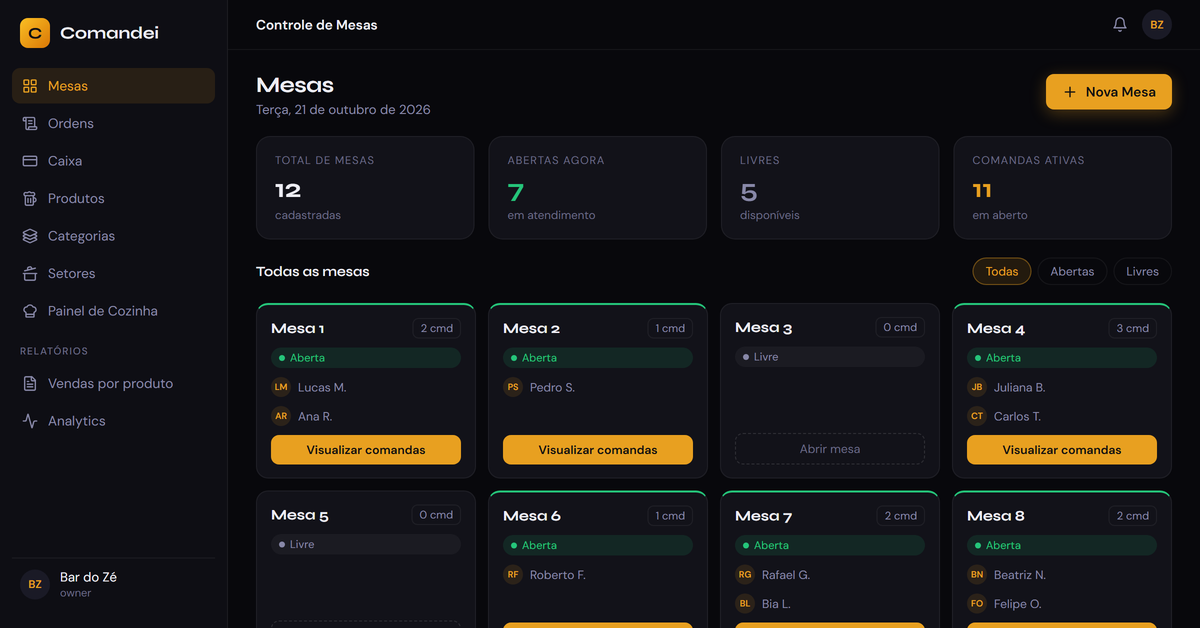
Para deixar o Comandei pronto para a primeira noite, siga esta ordem: confira os dados do restaurante, cadastre os setores, monte o cardápio, crie as mesas, cadastre a equipe e configure a cozinha e o caixa. Com o cardápio em mãos, dá para fazer tudo numa tarde.
Este guia é o ponto de partida dos tutoriais do Comandei. Cada etapa abaixo tem um tutorial próprio, com o passo a passo completo.
Antes de começar
- Cardápio atualizado, com os preços de hoje. Fotos dos pratos ajudam, mas não são obrigatórias.
- Lista das mesas do salão, com a numeração que a equipe já usa.
- Nome e contato de cada funcionário, para enviar o acesso de cada um.
- Um computador ou tablet para a configuração. Depois, a equipe usa o próprio celular.
Passo 1: confira os dados do restaurante
Abra o menu da conta, clicando no seu nome no rodapé do menu lateral, e entre em Configurações › Geral. Confira os quatro campos e clique em Salvar alterações:
- Nome do estabelecimento: o nome que o cliente conhece.
- CNPJ / CPF: o documento informado no cadastro. Se ainda estiver em branco, preencha agora: ao fim do teste grátis, o sistema pede o documento para continuar.
- Telefone / WhatsApp: aparece no cardápio digital e é o número sugerido para receber os pedidos de delivery pelo WhatsApp.
- Endereço: rua, número, bairro e cidade. Também aparece no cardápio digital.
Passo 2: cadastre os setores
Setores são as áreas que preparam os pedidos: cozinha, bar, churrasqueira. Eles vêm antes de tudo, porque toda categoria pertence a um setor, e sem setor cadastrado não dá para criar categoria nem produto. O setor também decide para qual tela da cozinha ou impressora cada pedido vai. Veja o passo a passo em Como criar setores de produção.
Passo 3: monte o cardápio
Com os setores prontos, cadastre as categorias (Pratos, Bebidas, Porções…), escolhendo o setor de cada uma, e depois os produtos, com preço, descrição e foto. O produto herda o setor da categoria, então a ordem é sempre setor → categoria → produto.
Passo 4: crie as mesas
Em Mesas, cadastre as mesas do salão com a mesma numeração que a equipe usa. É por essa tela que o garçom abre a mesa, cria as comandas e lança os pedidos.
Passo 5: cadastre a equipe
Em Funcionários, cadastre cada pessoa e defina o que ela pode acessar: o garçom lança pedidos, o caixa fecha contas, e só quem você escolher mexe no cardápio e nas configurações. O sistema gera um link de acesso para cada funcionário, e você copia e envia para ele, pelo WhatsApp, por exemplo. Não há cobrança por usuário.
Passo 6: configure a cozinha
Decida como cada setor vai receber os pedidos: numa tela da cozinha (KDS), aberta em tablet, monitor ou TV, ou numa impressora térmica. Os dois podem conviver na mesma casa, mas cada setor vai para um só destino: por exemplo, a cozinha na tela e o bar na impressora.
Passo 7: prepare o caixa e o fechamento da conta
Antes de abrir a casa, abra o Caixa informando o dinheiro que fica na gaveta para troco. No fim da conta, o Comandei divide a conta entre as pessoas da mesa, aceita mais de uma forma de pagamento e calcula o troco.
Opcional: NFC-e e cardápio digital
- NFC-e: se você emite nota, configure o certificado digital e o CSC em Configurações › Config. NFC-e e a tributação dos produtos com o seu contador. A nota é emitida pela tela de Ordens. Veja o que é preciso em Como emitir NFC-e em bar e restaurante.
- Cardápio digital: em Configurações › Cardápio digital, ative o endereço do seu cardápio e imprima o QR Code para as mesas.
Instale o Comandei no celular
O Comandei funciona no navegador, sem baixar nada da loja de aplicativos. Para abrir com um toque, como um aplicativo, adicione o atalho na tela inicial:
- Android (Chrome): entre no Comandei, toque no menu de três pontos e escolha Instalar app ou Adicionar à tela inicial.
- iPhone (Safari): entre no Comandei, toque em Compartilhar e escolha Adicionar à Tela de Início.
O ícone do Comandei aparece na tela inicial e abre direto na tela de Mesas, em tela cheia. Vale fazer isso no celular de cada garçom no primeiro dia.
Próximo passo
Comece pelos setores: Como criar setores de produção: cozinha, bar e churrasqueira.