
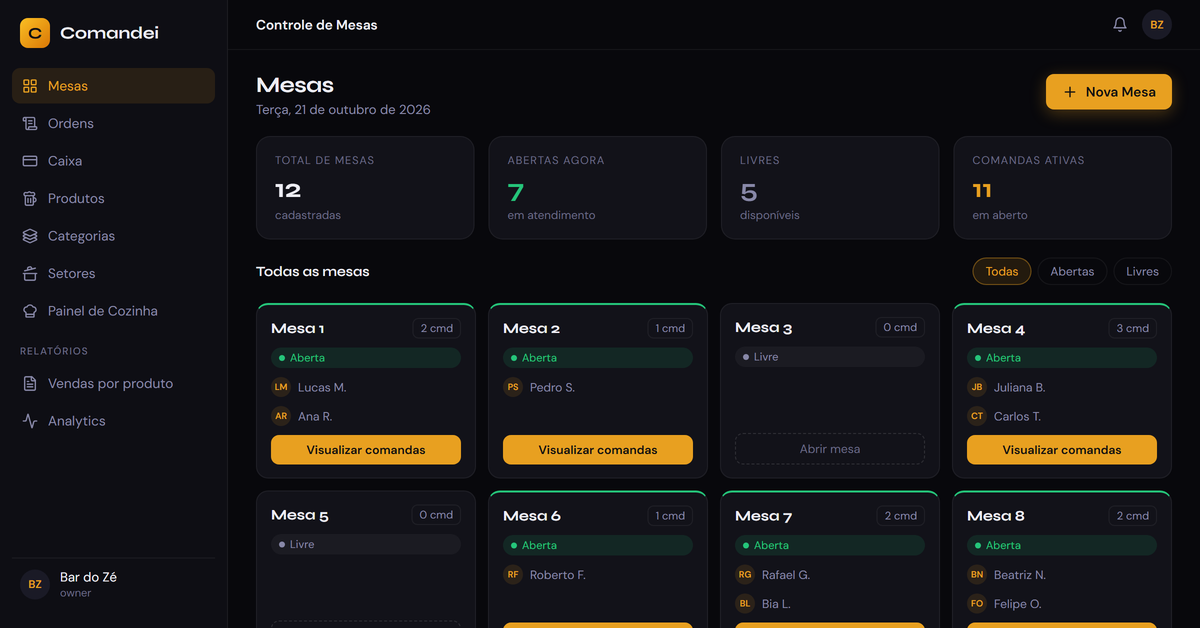
No Comandei, as mesas ficam na tela Mesas: crie cada uma em Nova Mesa com o número que a equipe usa. Para atender, toque em Abrir mesa, dê um nome à primeira comanda e use Adicionar Item para lançar o pedido, que segue direto para o setor que prepara cada item. Antes de abrir a primeira mesa do dia, o caixa precisa estar aberto.
Passo a passo: criar as mesas
- No menu lateral, clique em Mesas.
- Clique em Nova Mesa.
- Digite o número da mesa e clique em Criar Mesa.
- Repita para cada mesa do salão, da varanda e do balcão.
Use a mesma numeração que a equipe já conhece. Se o balcão ou a área externa precisa de mesas próprias, reserve uma faixa de números para eles, como 50 a 59 para o balcão. Cada número só pode existir uma vez.
No alto da tela, o Comandei mostra o total de mesas, quantas estão abertas e quantas comandas estão ativas. Dá para buscar uma mesa pelo número e filtrar entre Todas, Abertas e Fechadas.
Antes de abrir a primeira mesa: o caixa
O Comandei só abre mesa com o caixa aberto, porque é o caixa que marca o movimento do dia. Quem tem permissão de caixa abre em Caixa, informando o dinheiro que fica na gaveta para troco. Se um garçom tentar abrir uma mesa com o caixa fechado, o sistema avisa para chamar o gerente.
Passo a passo: abrir a mesa e a primeira comanda
- Na tela Mesas, toque em Abrir mesa no card da mesa.
- Digite o nome da comanda: o nome do cliente, "Mesa toda" ou o que ajudar a equipe a identificar.
- Toque em Abrir Mesa. O card passa a mostrar a mesa como Aberta, com o nome da comanda.
Várias comandas na mesma mesa
Uma mesa pode ter quantas comandas precisar: uma por pessoa, por casal ou por grupo. Assim, cada um paga o que consumiu. Para criar outra comanda numa mesa aberta, toque em Visualizar comandas, depois em Nova Comanda, e digite o nome.
Passo a passo: lançar o pedido
- Na mesa aberta, toque em Visualizar comandas.
- Na comanda certa, toque em Adicionar Item.
- Encontre os produtos pela busca ou pelas categorias e adicione as quantidades.
- Em Observações, escreva o que a cozinha precisa saber, como sem cebola ou carne ao ponto. A observação vale para o pedido inteiro e tem até 200 caracteres.
- Confira os itens e o total estimado e toque em Confirmar pedido.
Depois de confirmado, cada item vai para o setor que o prepara: a tela da cozinha ou a impressora ligada àquele setor. Se o restaurante configurou mensagens personalizadas para o cupom, o sistema pode fazer uma pergunta de sim ou não antes de enviar, e a resposta sai impressa junto com o pedido.
Transferir comanda ou mesa
- Uma comanda: em Visualizar comandas, abra o menu da comanda, escolha Transferir Comanda e selecione a mesa de destino. Útil quando parte do grupo muda de lugar.
- A mesa inteira: na tela Mesas, abra o menu do card da mesa e escolha Transferir Mesa. Todas as comandas vão para a mesa de destino, e a mesa de origem fica fechada.
Se a mesa de destino já estiver aberta, o sistema pede confirmação: as comandas transferidas se somam às que já estão lá.
Cancelar um item lançado errado
No menu da comanda, Cancelar Item remove um item lançado por engano. Ele continua visível na comanda, marcado como cancelado, e não entra na conta. Essa opção aparece só para quem tem permissão.
Fechar a mesa
Quando o cliente pede a conta, cada comanda é fechada com o pagamento pelo botão Fechar da comanda. Quando a última comanda é fechada, a mesa se fecha sozinha e fica livre para o próximo cliente. O sistema não fecha uma mesa que ainda tem comanda aberta, nem deixa excluir uma mesa nessa situação.
Quem pode fazer o quê
Criar e excluir mesas, abrir comanda, lançar item, transferir, cancelar item e fechar comanda são permissões separadas, definidas para cada funcionário em Funcionários. Assim, o garçom lança pedidos sem poder cancelar itens, se você preferir.
Próximo passo
Com as mesas prontas, cadastre a equipe e defina o que cada pessoa pode acessar. Veja o roteiro completo em Primeiros passos no Comandei.