
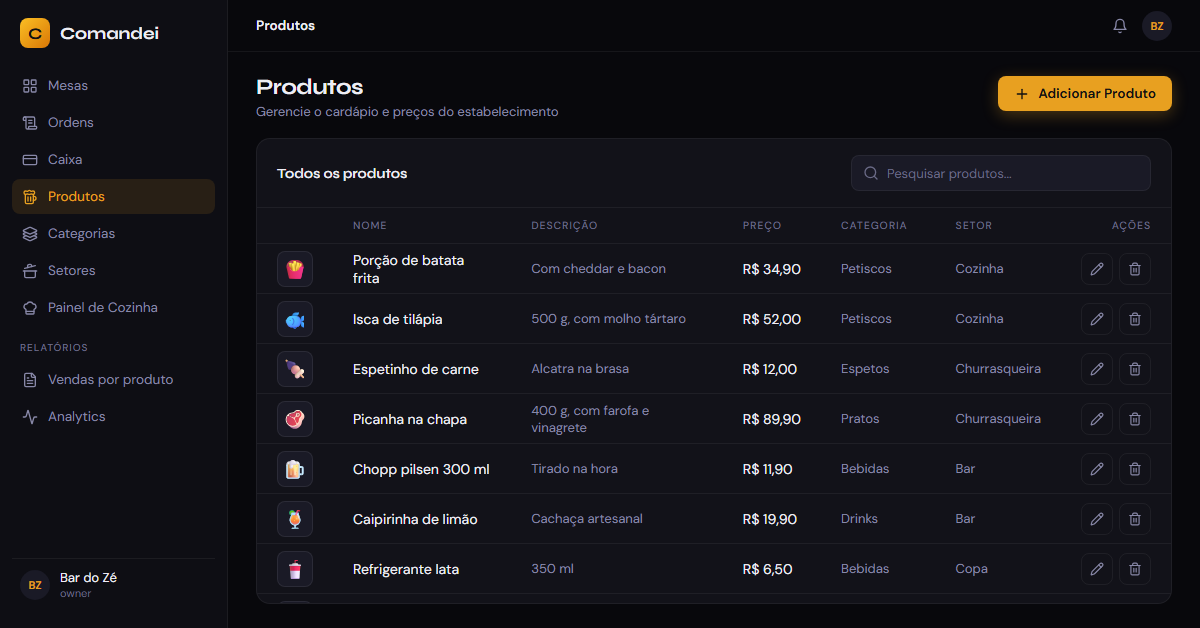
Para cadastrar o cardápio no Comandei, crie primeiro as categorias em Categorias › Adicionar Categoria, escolhendo o setor de cada uma, e depois os produtos em Produtos › Adicionar Produto, com nome, preço e categoria. Descrição e foto são opcionais. A categoria só pode ser criada depois que existe pelo menos um setor.
Antes de começar
Confira se os setores já estão cadastrados (cozinha, bar, churrasqueira…). Sem setor, a lista de setores da categoria fica vazia. Se ainda não fez, veja Como criar setores de produção.
Como organizar as categorias
A categoria tem duas funções: organizar o cardápio para o garçom e para o cliente, e definir o setor que prepara os produtos dela. Pense nas duas ao montar a lista:
- Pela forma como o cliente lê o cardápio: Entradas, Pratos, Porções, Sobremesas, Drinks, Cervejas, Sem álcool.
- Uma categoria, um setor: se as porções saem da cozinha e os espetinhos saem da churrasqueira, eles ficam em categorias diferentes, mesmo que sejam todos petiscos.
- Poucas e claras: o garçom filtra os produtos pela categoria na hora de lançar o pedido. Nomes curtos e conhecidos da equipe deixam o lançamento mais rápido.
Passo a passo: criar uma categoria
- No menu lateral, clique em Categorias.
- Clique em Adicionar Categoria.
- Em Nome, digite o nome da categoria, por exemplo Drinks.
- Em Setor, escolha o setor que prepara os itens dessa categoria, por exemplo Bar.
- Clique em Adicionar. A categoria aparece na lista, com o setor ao lado.
Para mudar o nome ou o setor, clique no lápis ao lado da categoria. Se o setor mudar, o sistema avisa que todos os produtos da categoria passam para o novo setor e pede confirmação.
Passo a passo: cadastrar um produto
- No menu lateral, clique em Produtos.
- Clique em Adicionar Produto.
- Preencha o Nome do Produto, com pelo menos três letras, por exemplo Caipirinha de limão.
- Em Descrição, escreva o que vem no prato ou na bebida. Ela aparece no cardápio digital.
- Informe o Preço de venda, com os centavos.
- Escolha a Categoria. O campo Setor é preenchido sozinho com o setor da categoria.
- Se quiser, clique em Imagem do produto e escolha uma foto.
- Clique em Adicionar.
Para editar, clique no lápis ao lado do produto, mude o que precisar e clique em Salvar. Para remover, clique na lixeira e confirme.
Fotos dos produtos
- A foto é opcional. Os formatos aceitos são JPEG, PNG e WebP.
- O sistema reduz e comprime a imagem sozinho antes de enviar (até 800 pixels no lado maior), então dá para usar a foto tirada no celular.
- Prefira fotos com boa luz, o prato centralizado e fundo neutro. Elas aparecem no cardápio digital, ao lado do nome e da descrição.
Erros comuns
- Produto no setor errado: o setor vem da categoria. Para mandar um item para outro setor, coloque-o numa categoria desse setor.
- Categoria que não some: uma categoria com produtos não pode ser excluída. Mude os produtos de categoria ou exclua-os antes.
- Mesmo produto em dois tamanhos: cadastre um produto para cada tamanho, como Chopp 300 ml e Chopp 500 ml, cada um com o seu preço.
E a nota fiscal?
Se você emite NFC-e, cada produto também precisa de tributação (NCM e impostos). Ela é configurada em Configurações › Tributação NFC-e, de preferência com o seu contador. Na edição do produto, o Comandei mostra um resumo da tributação dele. Veja o que é preciso em Como emitir NFC-e em bar e restaurante.
Próximo passo
Com o cardápio cadastrado, o próximo passo é montar as mesas e abrir a primeira comanda. Veja o roteiro completo em Primeiros passos no Comandei.