
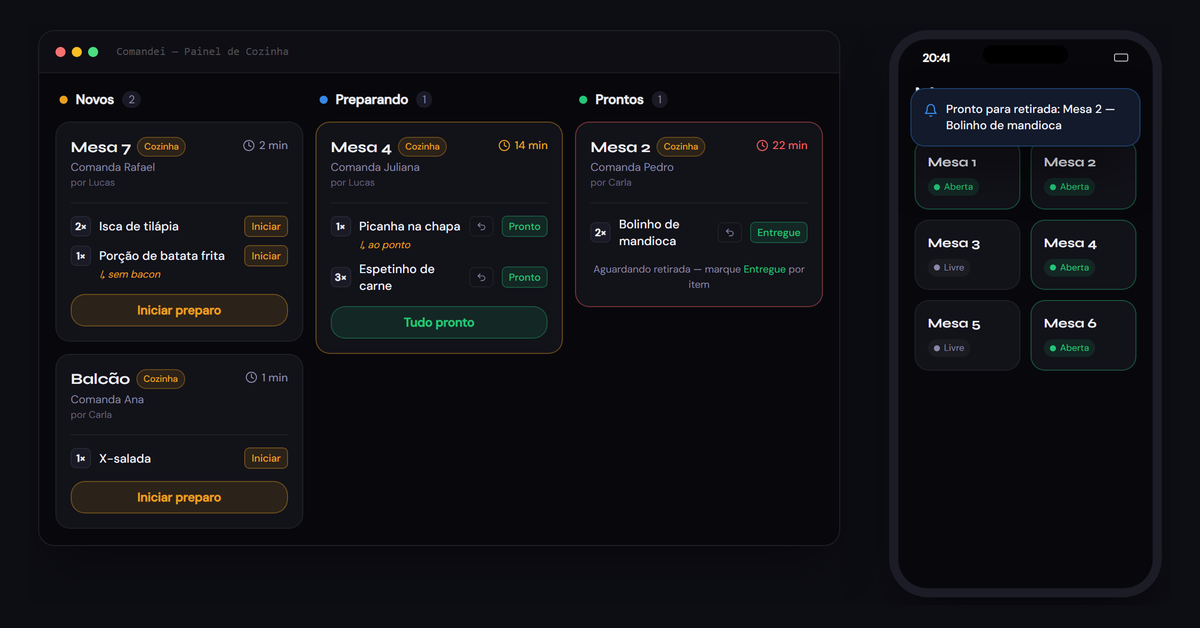
A tela da cozinha do Comandei, chamada de KDA no sistema, é criada em Configurações › KDA: clique em Novo KDA, dê um nome, escolha os setores que ela vai receber e salve. O sistema gera um link de acesso: abra esse link no tablet, no monitor ou na TV da cozinha, e os pedidos passam a chegar em tempo real, separados em Novos, Preparando e Prontos.
Antes de começar
- Setores cadastrados, porque a tela recebe os pedidos por setor. Veja Como criar setores de produção.
- Um aparelho com navegador e internet na cozinha: tablet, monitor ou TV com navegador, ou um computador ligado a uma tela.
Passo a passo: criar a tela da cozinha
- Abra o menu da conta, clicando no seu nome no rodapé do menu lateral, e entre em Configurações › KDA.
- Em Gerenciar KDAs, clique em Novo KDA.
- Em Nome do KDA, escreva algo que a equipe reconheça, como KDA Cozinha ou KDA Bar.
- Em Setores controlados, escolha um ou mais setores. Pelo menos um é obrigatório.
- Clique em Salvar.
- Na janela Magic Link gerado, copie o link de acesso e clique em Entendi, link salvo.
Uma tela por setor, ou várias telas
Uma tela pode receber vários setores: uma cozinha pequena pode ter um KDA só, com Cozinha e Chapa. Já cada setor vai para um destino só: uma tela ou uma impressora, nunca as duas, nem duas telas. Por isso, ao criar o segundo KDA, os setores que já têm destino aparecem bloqueados.
Um arranjo comum: a cozinha na tela e o bar na impressora. Para a impressora, veja Como instalar a impressora da cozinha e do caixa.
Abrir a tela no tablet ou na TV
Abra o link no navegador do aparelho da cozinha. Ele entra direto no Painel de Cozinha, sem login e sem confirmar celular, e mostra no topo se está Ao vivo. Deixe o aparelho ligado e com o navegador aberto durante o serviço.
Como o link entra sem senha, trate-o como uma chave: não compartilhe fora da cozinha. Se ele vazar, ou se o aparelho for trocado, use a opção de regenerar o link no card do KDA. O link antigo para de funcionar na hora, e o aparelho precisa do novo para voltar.
Como a cozinha usa a tela
Cada pedido aparece num card com a mesa (ou Balcão), o nome da comanda, quem lançou e há quanto tempo chegou. Os itens vêm com a quantidade, e a observação de cada item aparece logo abaixo dele, como ao ponto ou sem cebola. A observação geral do pedido fica no pé do card.
- Na coluna Novos, toque em Iniciar preparo para levar o pedido inteiro para Preparando, ou em Iniciar num item só.
- Em Preparando, toque em Tudo pronto quando o pedido sair, ou em Pronto item a item.
- Em Prontos, o item espera a retirada. Quando o garçom levar, toque em Entregue no item.
Tocou errado? O botão de voltar ao lado de cada item devolve ele para a coluna anterior. Só o Entregue não tem volta, porque o item sai do painel.
O relógio de cada card muda de cor com a espera: fica amarelo depois de 10 minutos e vermelho depois de 20, para a cozinha ver o que está atrasado.
O aviso de pedido pronto no celular do garçom
Quando a cozinha marca um item como pronto, quem atende as mesas recebe um aviso com som no Comandei, como Pronto para retirada: Mesa 4 — Picanha na chapa. O sino no topo da tela mostra a lista Prontos para retirada, e o garçom toca em Confirmar retirada ao levar o prato.
O aviso chega com o Comandei aberto no celular. Por isso, vale o garçom deixar o sistema aberto durante o serviço.
Acompanhar todas as telas de uma vez
No menu lateral, Painel de Cozinha mostra os pedidos de todos os KDAs juntos, com o nome de cada tela no card. É útil para o dono ou o gerente acompanhar a cozinha e o bar do caixa ou do escritório.
Pausar ou apagar uma tela
- Desativar: tira a tela de uso sem perder a configuração. Ativar volta.
- Editar: muda o nome ou os setores.
- Excluir: remove a tela de vez e invalida o link.
Próximo passo
Se algum setor vai trabalhar com impressora, veja Como instalar a impressora da cozinha e do caixa. O roteiro completo está em Primeiros passos no Comandei.