
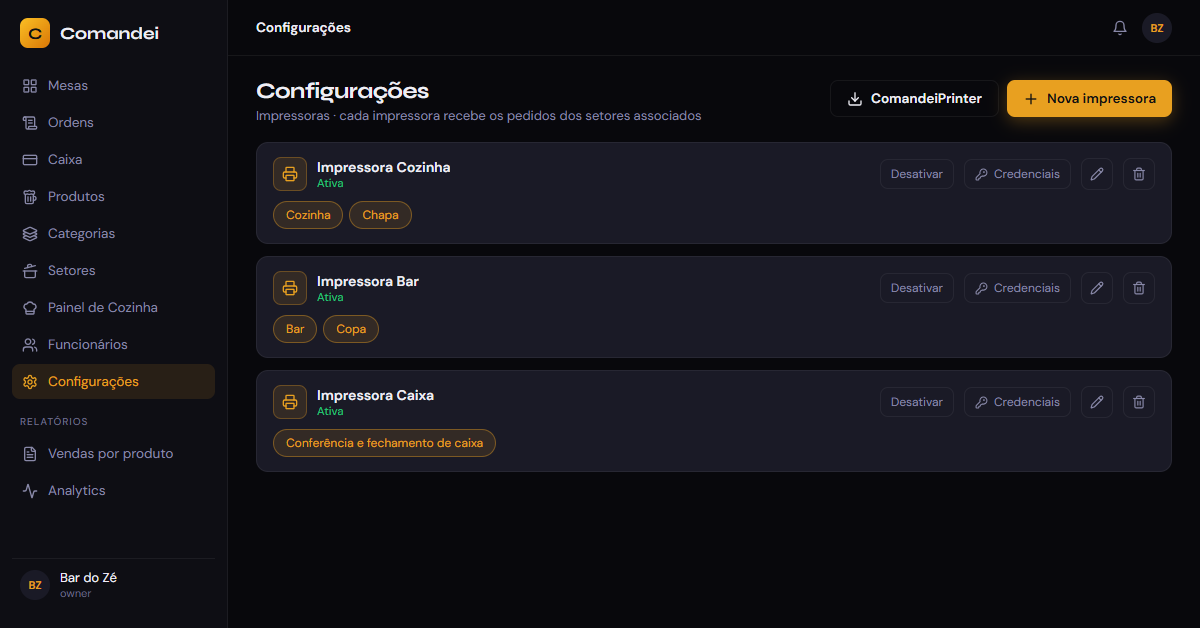
Para imprimir os pedidos no Comandei, instale o ComandeiPrinter no computador ligado à impressora e cadastre a impressora em Configurações › Impressoras, com Nova impressora: dê um nome, escolha os setores que ela imprime e salve. O sistema mostra um usuário e uma senha: entre com eles no ComandeiPrinter, e os pedidos daqueles setores passam a sair sozinhos.
Antes de começar
- Setores cadastrados, porque cada impressora recebe os pedidos por setor. Veja Como criar setores de produção.
- Um computador ligado à impressora e à internet, com a impressora já instalada e imprimindo.
- Faça a configuração pelo computador: o botão de baixar o ComandeiPrinter não aparece no celular.
Passo 1: baixe o ComandeiPrinter
No computador ligado à impressora, entre no Comandei, abra Configurações › Impressoras e clique em ComandeiPrinter. Instale o programa baixado. É ele que recebe os pedidos do Comandei e manda para a impressora.
Passo 2: cadastre a impressora
- Ainda em Configurações › Impressoras, clique em Nova impressora.
- Em Nome da impressora, escreva algo como Impressora Cozinha.
- Em Setores, escolha os setores que ela vai imprimir.
- Se ela for a impressora do caixa, marque Impressora de conferência e fechamento de caixa (veja abaixo).
- Clique em Salvar.
Passo 3: conecte o ComandeiPrinter
Ao salvar, a janela Credenciais geradas mostra um Usuário e uma Senha. Elas aparecem uma vez só: copie antes de fechar.
- Abra o ComandeiPrinter no computador ligado à impressora.
- Escolha Fazer login e informe o usuário e a senha.
- Pronto: o programa conecta ao Comandei e começa a receber os pedidos.
Se perdeu a senha ou trocou de computador, use Credenciais no card da impressora para gerar novas. As antigas param de funcionar, e o ComandeiPrinter precisa entrar de novo com as novas.
Como os pedidos chegam na impressora
Quando o garçom confirma um pedido, o Comandei separa os itens pelo setor de cada produto e manda cada parte para a impressora daquele setor. Uma impressora pode atender vários setores, como Bar e Copa juntos.
Cada setor vai para um destino só: uma impressora ou uma tela da cozinha. Por isso, os setores que já têm destino aparecem bloqueados na lista. Para usar tela, veja Como configurar a tela da cozinha (KDS).
Se o computador desligar ou a internet cair, os pedidos não se perdem: eles ficam guardados por 24 horas e saem quando o ComandeiPrinter reconecta, o que ele faz sozinho.
A impressora do caixa
Marcando Impressora de conferência e fechamento de caixa, a impressora passa a imprimir os papéis do caixa:
- a conferência da comanda, para o cliente ver a conta antes de pagar;
- o comprovante de pagamento, no fechamento da comanda;
- a divisão da conta entre as pessoas da mesa;
- o resumo do fechamento do caixa.
Só uma impressora pode ter essa função. Se você marcar outra, a configuração sai da anterior ao salvar. Para a impressora do caixa, escolher setores é opcional.
Mensagens personalizadas no cupom
Em Configurações › Cupom, dá para imprimir um texto no fim do cupom, por setor. Clique em Adicionar mensagem, deixe Ativa marcado, escolha os Setores (sem escolher nenhum, vale para todos) e o Tipo de mensagem:
- Mensagem Ativa: sai sempre. Escreva o Texto no cupom, como Volte sempre!.
- Condicional: antes de enviar o pedido, o sistema faz a Pergunta ao operador, como Cliente vai levar para viagem?, e o Texto no cupom só sai se a resposta for sim.
Clique em Salvar alterações para aplicar.
Pausar ou apagar uma impressora
- Desativar: para de enviar pedidos sem perder a configuração. Ativar volta.
- Editar: muda o nome, os setores ou a função de caixa.
- Excluir: remove a impressora de vez.
Próximo passo
Com a cozinha e as impressoras prontas, falta abrir o caixa do dia. Veja o roteiro completo em Primeiros passos no Comandei.